温馨提醒
这篇文章发布于 176 天前,内容可能已过时,请谨慎参考。
type
status
date
slug
summary
tags
category
icon
password
使用Waline评论我喜欢使用的部署方法(个人认为最简便)
所需账号
- 一个Github账号
- 一个Vercel账号
- 一个leancloud账号(最好是国际服的,你有了Github难道还用大陆的吗?大陆的要备案,故在这里不阐述,末尾放原文链接)
在 leancloud 里创建数据库
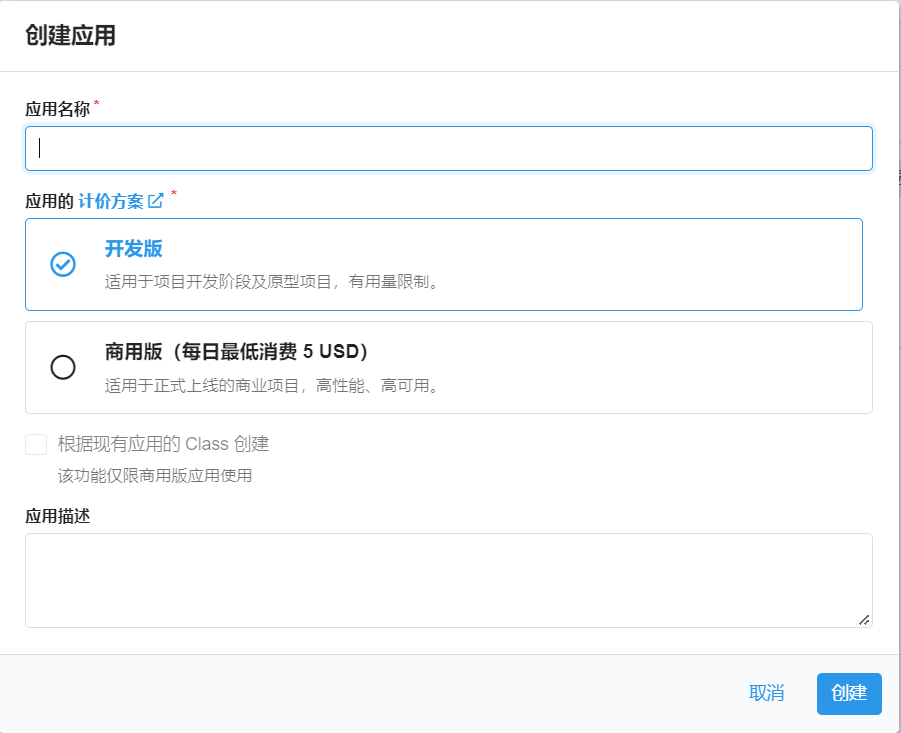
- 点击左上角 创建应用 并起一个你喜欢的名字 (请选择免费的开发版):
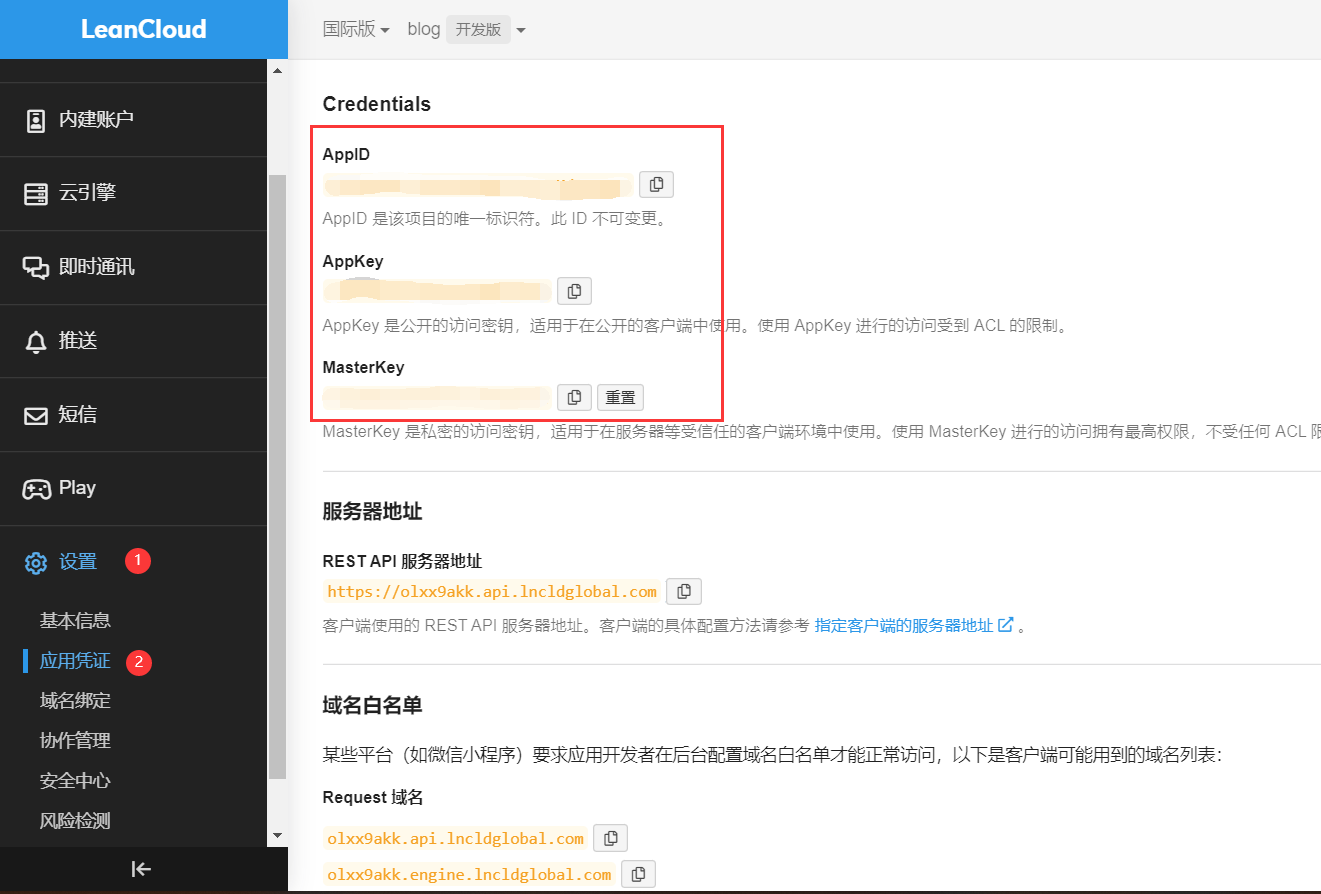
- 进入应用,选择左下角的
设置>应用 Key。你可以看到你的APP IDAPP Key和Master Key。请记录它们,以便后续使用。
在 Vercel 部署

- 点击上方按钮,跳转至 Vercel 进行 Server 端部署。
如果你未登录的话,Vercel 会让你注册或登录,请使用 GitHub 账户进行快捷登录。
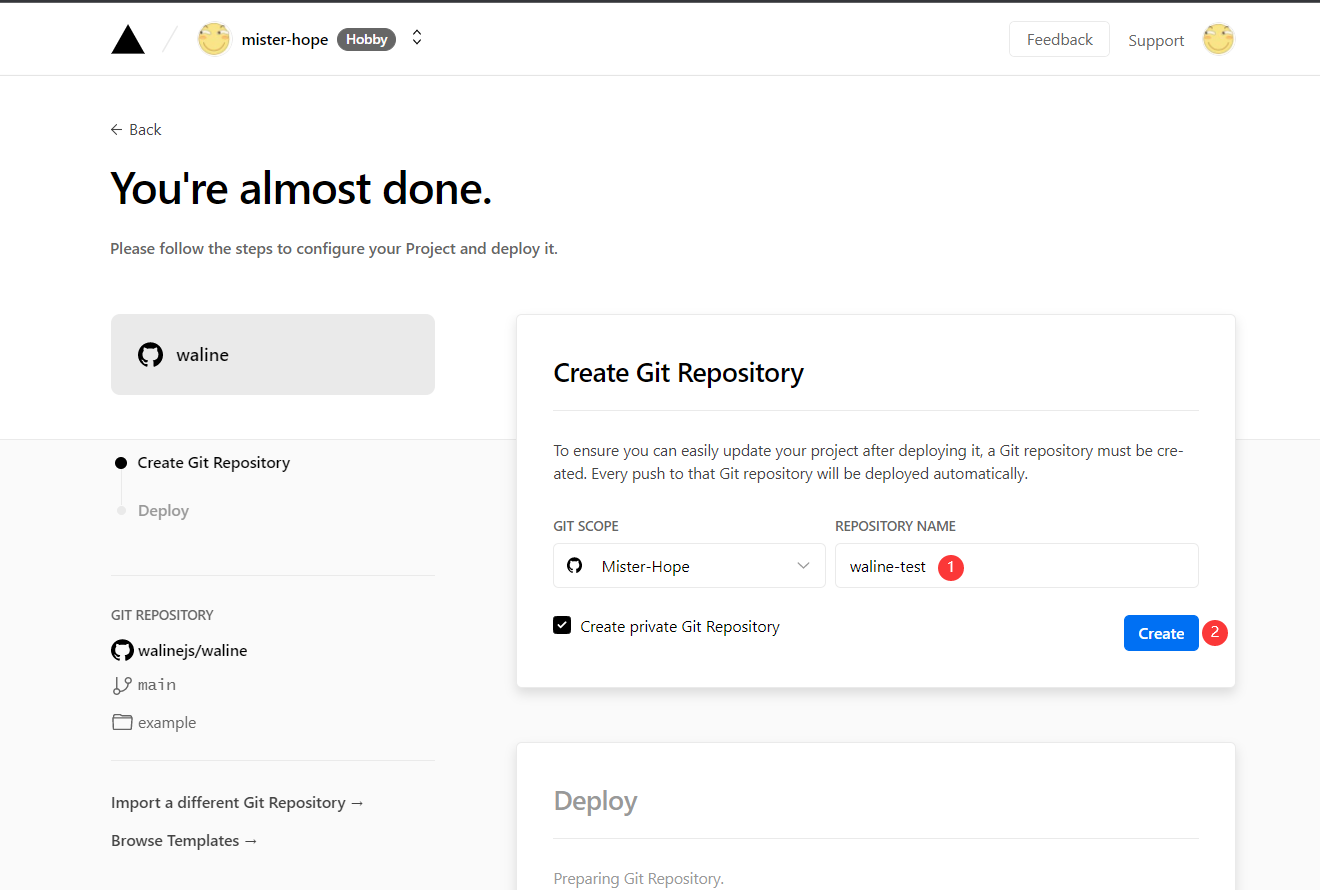
- 输入一个你喜欢的 Vercel 项目名称并点击
Create继续:
一两分钟后,满屏的烟花会庆祝你部署成功。此时点击
Go to Dashboard 可以跳转到应用的控制台。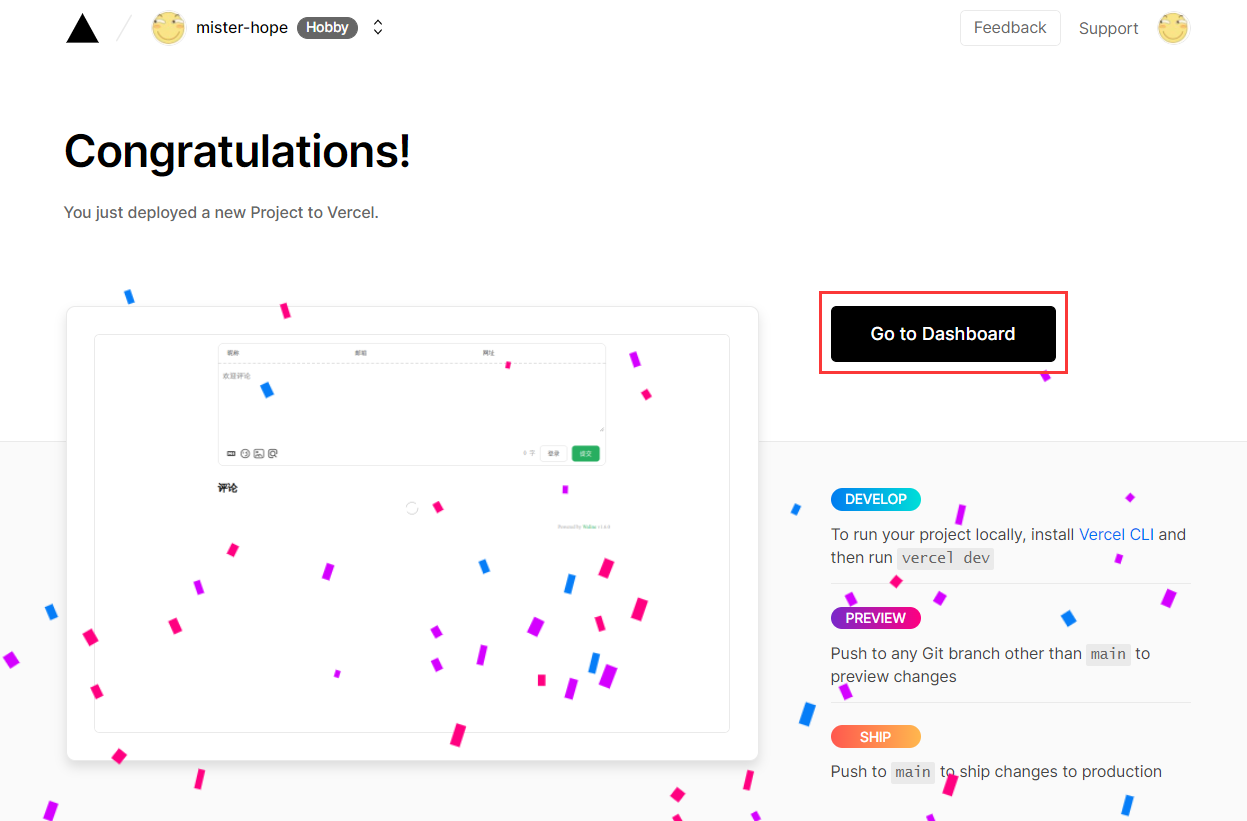
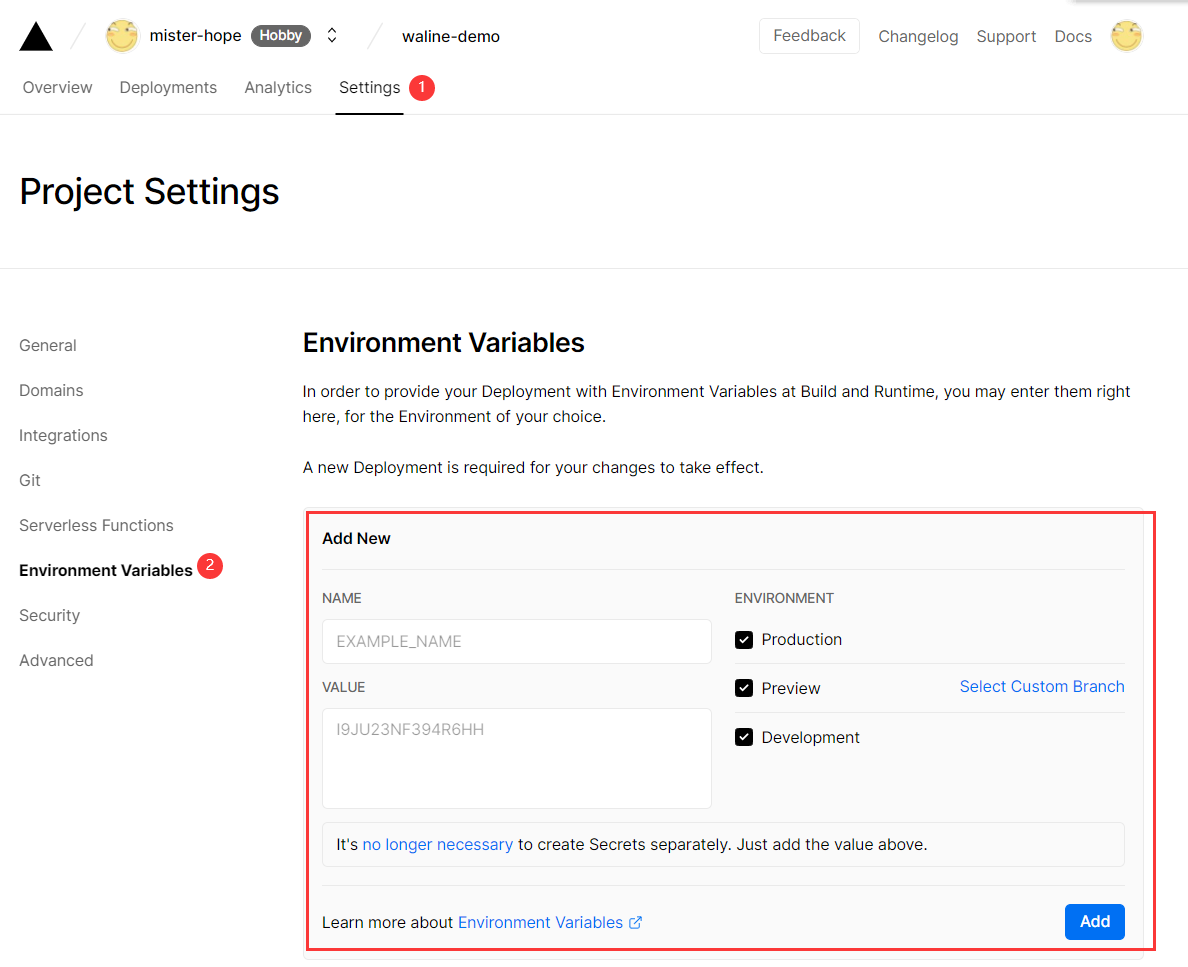
- 点击顶部的
Settings-Environment Variables进入环境变量配置页,并配置三个环境变量LEAN_ID,LEAN_KEY和LEAN_MASTER_KEY。它们的值分别对应上一步在 LeanCloud 中获得的APP ID,APP KEY,Master Key。
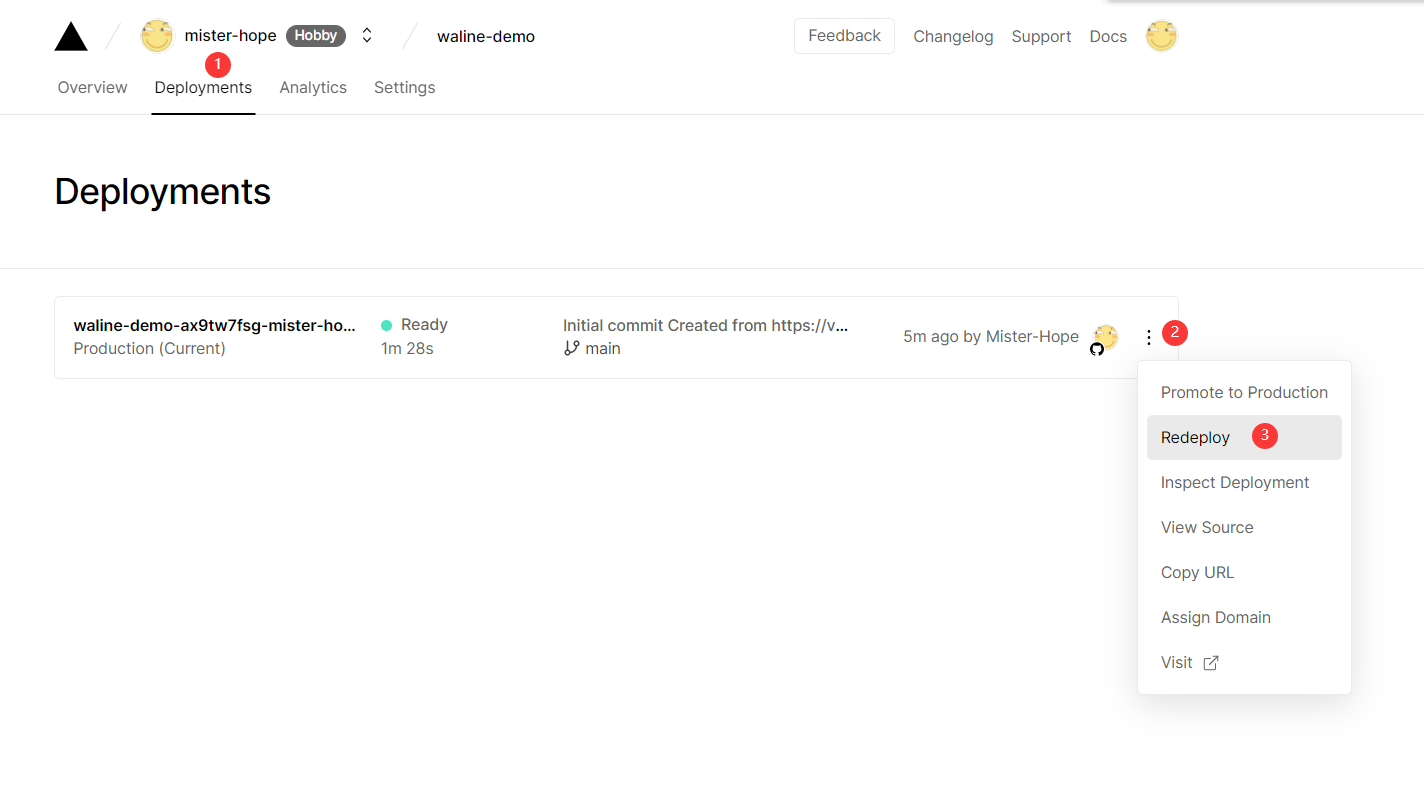
- 环境变量配置完成之后点击顶部的
Deployments点击顶部最新的一次部署右侧的Redeploy按钮进行重新部署。该步骤是为了让刚才设置的环境变量生效。
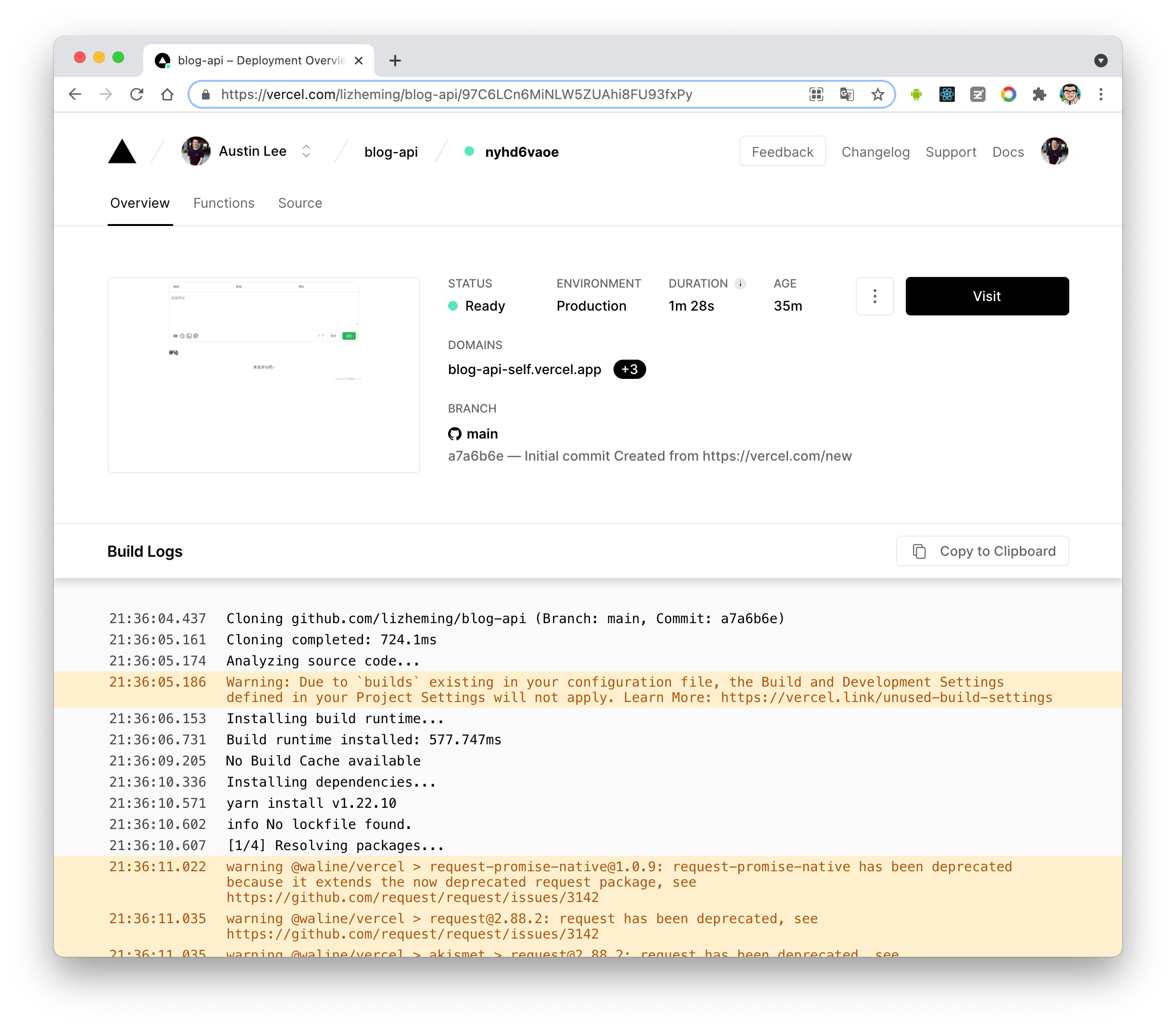
- 此时会跳转到
Overview界面开始部署,等待片刻后STATUS会变成Ready。此时请点击Visit,即可跳转到部署好的网站地址,此地址即为你的服务端地址。
绑定域名 (可选)
- 点击顶部的
Settings-Domains进入域名配置页
- 输入需要绑定的域名并点击
Add
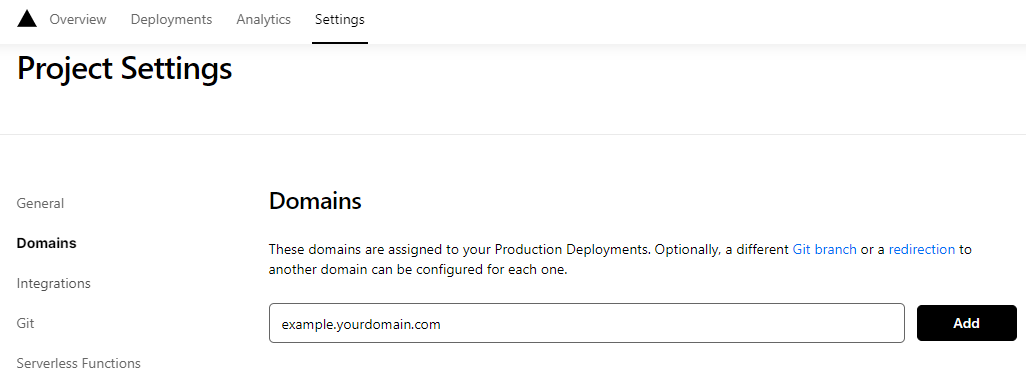
- 在域名服务器商处添加新的
CNAME解析记录
Type | Name | Value |
CNAME | example |
- 等待生效,你可以通过自己的域名来访问了。

HTML 引入 (客户端)
在你的网页中进行如下设置:
- 导入 Waline 样式
https://unpkg.com/@waline/client@v3/dist/waline.css。
- 创建
<script>标签使用来自https://unpkg.com/@waline/client@v3/dist/waline.js的init()函数初始化,并传入必要的el与serverURL选项。
el选项是 Waline 渲染使用的元素,你可以设置一个字符串形式的 CSS 选择器或者一个 HTMLElement 对象。
serverURL是服务端的地址,即上一步获取到的值。
- 评论服务此时就会在你的网站上成功运行。
评论管理 (管理端)
- 部署完成后,请访问
<serverURL>/ui/register进行注册。首个注册的人会被设定成管理员。
- 管理员登陆后,即可看到评论管理界面。在这里可以修改、标记或删除评论。
- 用户也可通过评论框注册账号,登陆后会跳转到自己的档案页。
视频教程
以下是热心用户制作的视频教程,以上操作不清楚的也可以参考一二。
Waline 部署教程(快速上手)
UP 主:rickroll 摇
使用 Vercel 简单地部署 Waline 评论系统
以上为部分修改原文
- 作者:克喵爱吃卤面
- 链接:http://preview.tangly1024.com/article/waline-deploy
- 声明:本文采用 CC BY-NC-SA 4.0 许可协议,转载请注明出处。